Comment vérifier qu'un PDF est vraiment caviardé ?
Par Julien Kilo, créateur de Rature · · 7 min de lecture
Pourquoi un rectangle noir ne cache pas le texte
Un PDF superpose plusieurs couches : le texte, les images, les formes dessinées. Un rectangle noir ajouté dans Word, dans un lecteur PDF ou dans Aperçu est une forme de plus, posée au-dessus du texte. Le surlignage noir, lui, change seulement la couleur de fond. Dans les deux cas, le texte reste dans le fichier : un copier-coller, une recherche ou un assistant d'IA le lisent sans difficulté.
Un vrai caviardage retire le texte du fichier, puis dessine le bloc noir à sa place.
L'erreur touche aussi les professionnels :
- Janvier 2019, avocats de Paul Manafort. Une pièce déposée au tribunal fédéral américain contenait des passages masqués qu'un simple copier-coller rendait lisibles (Atlanta Journal-Constitution).
- Décembre 2025, dossiers Epstein. Dans certains documents publiés par le ministère américain de la Justice, le texte sous les rectangles noirs se récupérait de la même façon (Mediaite).
Notre test : un contrat caviardé dans Word, lu par ChatGPT
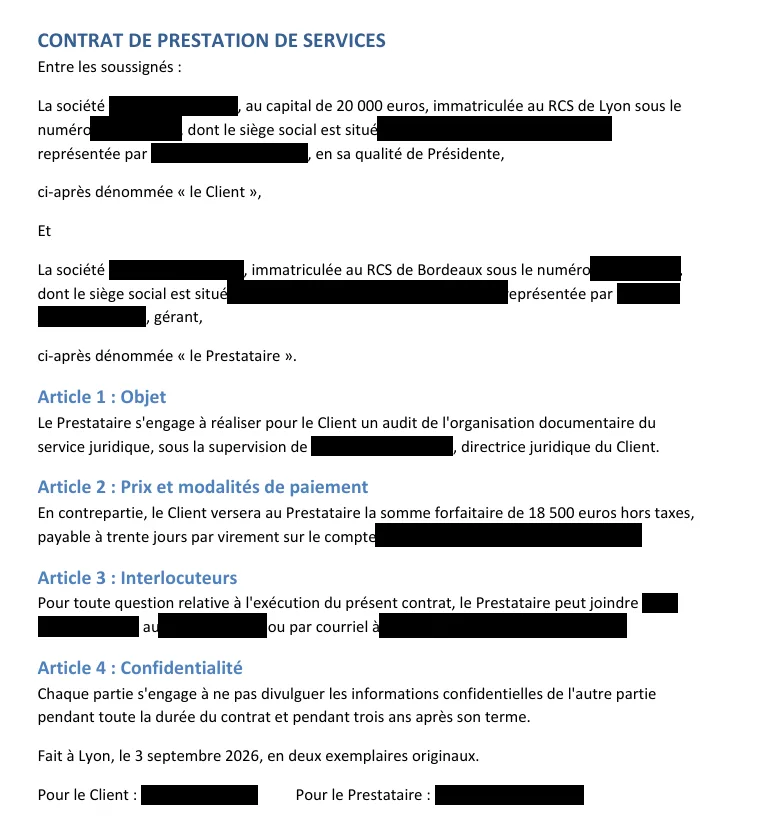
Méthode. Un contrat de prestation de services fictif : 2 sociétés, 3 personnes, 2 adresses, 2 numéros RCS, un IBAN, un téléphone et un email, soit 17 données. Nous l'avons « caviardé » dans Word comme on le fait souvent : surlignage noir sur les noms, rectangles noirs sur les adresses, numéros et coordonnées. Puis « Enregistrer sous > PDF ». Le même contrat a été anonymisé avec Rature, réglages par défaut. Les deux PDF ont été donnés à ChatGPT (offre gratuite, modèle par défaut), dans deux conversations neuves, avec la même demande :
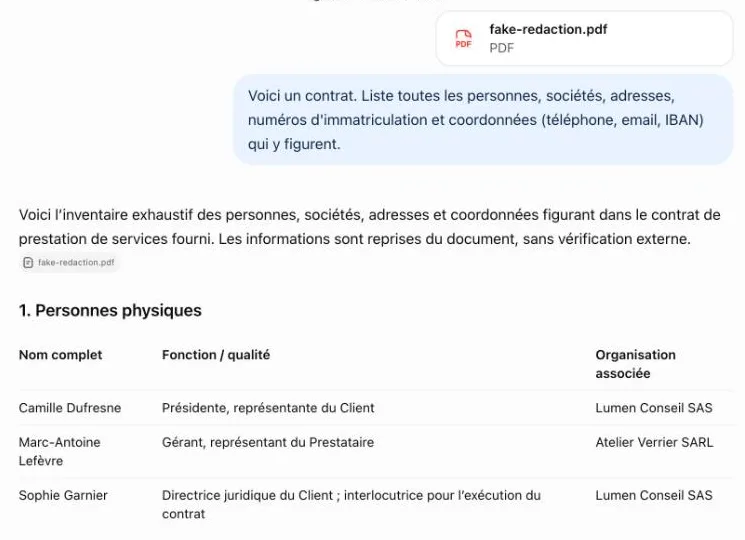
Voici un contrat. Liste toutes les personnes, sociétés, adresses, numéros d'immatriculation et coordonnées (téléphone, email, IBAN) qui y figurent.
Résultats.
| Faux caviardage Word | Export Rature | |
|---|---|---|
| Données lisibles par copier-coller | 17 sur 17 | 0 sur 17 |
| Données citées par ChatGPT | 17 sur 17 | 0 sur 17 |
| Logo recouvert d'un rectangle (second test) | Récupérable en pleine résolution | Supprimé du fichier |
| Métadonnées du fichier | Logiciel et version du système conservés | Supprimées |
Sur le faux caviardage, ChatGPT répond par « l'inventaire exhaustif des personnes, sociétés, adresses et coordonnées » : les trois noms, les deux sociétés, les adresses, les numéros RCS, le téléphone, l'email et l'IBAN, avec un bouton « Copier l'IBAN ». Rien dans sa réponse ne montre qu'il a remarqué les rectangles noirs (conversation complète).
Sur l'export Rature, ChatGPT ne retrouve aucune des 17 données et conclut que « les données manquantes ne peuvent pas être reconstituées à partir de ce seul document » (conversation complète). Seule trace : le numéro de rue « 8 », isolé, qui ne permet pas de retrouver l'adresse.
Le logo. Dans un second test (13 octobre 2026, contrat de 2 pages), le logo du client était recouvert d'un rectangle noir dans Word. L'image entière restait dans le PDF, et un outil d'extraction l'a récupérée en pleine résolution.

Téléchargez le PDF du test (contrat fictif, 49 Ko) et faites le copier-coller vous-même.
Télécharger le PDF du test5 tests pour vérifier un caviardage PDF
- 1
Copiez-collez tout le texte. Ouvrez le PDF, sélectionnez tout (Ctrl+A ou Cmd+A), copiez, puis collez dans un éditeur de texte (Bloc-notes, TextEdit). Si une donnée masquée apparaît, le caviardage est faux.
- 2
Cherchez un mot masqué. Avec Ctrl+F (Cmd+F), tapez un nom ou un numéro que vous savez caviardé. S'il est trouvé, il est toujours dans le fichier.
- 3
Vérifiez les images. Un rectangle posé sur un logo, une signature ou une page scannée laisse l'image entière dessous. Essayez de sélectionner ou de déplacer l'image dans un éditeur PDF. Attention aussi aux scans « océrisés » : ils contiennent une couche de texte invisible.
- 4
Contrôlez les métadonnées et les éléments cachés. Dans Fichier > Propriétés, regardez le titre, l'auteur et les mots-clés. Vérifiez aussi les commentaires, les calques, les signets et les pièces jointes.
- 5
Pour aller plus loin : la ligne de commande. Les outils gratuits de Poppler extraient tout ce que contient le fichier :
pdftotextpour le texte,pdfimages -listpour les images,pdfinfopour les métadonnées.
Que faire si le caviardage est faux ?
- Le document n'est pas encore parti. Repartez du fichier d'origine et utilisez un outil qui retire le texte : Rature, ou l'outil de caviardage d'Acrobat Pro (les masquages n'y sont définitifs qu'une fois appliqués). Refaites ensuite les 5 tests.
- Le document a déjà été envoyé. Si des données personnelles sont exposées, il peut s'agir d'une violation de données au sens du RGPD. Prévenez votre DPO : une notification à la CNIL est due dans les 72 heures lorsque la violation présente un risque pour les personnes concernées.
Anonymisez votre PDF, sans l'envoyer
Détection automatique, relecture, export sans le texte. Dans votre navigateur, gratuit et sans inscription.
Rature s'utilise sur ordinateur
L'analyse tourne entièrement dans votre navigateur, avec un modèle de détection et une relecture qui demandent un ordinateur. Envoyez-vous le lien pour l'ouvrir plus tard.
Comment Rature caviarde un PDF
- Le texte est retiré, pas recouvert. Chaque donnée sélectionnée est supprimée du contenu de la page, puis remplacée par un bloc « [OCCULTÉ] ».
- Les images sont traitées. Les logos, signatures et tampons sélectionnés sont occultés ou supprimés du fichier.
- Les métadonnées sont effacées à l'export : titre, auteur, logiciel et dates d'origine.
- Tout se passe dans votre navigateur. Le PDF n'est envoyé à aucun serveur, et le code est ouvert (GitHub) : chacun peut vérifier ce qu'il fait.
Questions fréquentes
Le surlignage noir dans Word est-il un caviardage ?
Non. Il change la couleur derrière le texte, qui reste dans le fichier et dans le PDF exporté. Un copier-coller le fait réapparaître.
Imprimer en PDF supprime-t-il le texte caché ?
En général non : l'impression vers PDF conserve le texte, et les rectangles restent de simples formes au-dessus. Seule une conversion en image retire le texte, au prix d'un document illisible pour la recherche et l'accessibilité.
Un PDF scanné peut-il contenir du texte caché ?
Oui, s'il a été « océrisé » : la reconnaissance de caractères ajoute une couche de texte invisible sous l'image. Un rectangle noir posé sur le scan ne la retire pas.
Les annotations de caviardage d'Acrobat sont-elles fiables ?
Seulement une fois appliquées. Tant que le caviardage est à l'état de marque, le texte est toujours dans le fichier.
Comment prouver qu'un document est bien caviardé ?
Conservez le résultat des tests : copier-coller sans donnée masquée, recherche infructueuse, liste d'images et métadonnées vides. Avec Rature, le code est public, ce qui permet de vérifier la méthode.
Sources
- Rature, test de faux caviardage du 12 octobre 2026 : conversations ChatGPT sur le PDF Word et sur l'export Rature.
- Jamie Dupree, Manafort legal team botches redactions, Atlanta Journal-Constitution, 8 janvier 2019.
- Mediaite, DOJ Redactions of Some Epstein Files Easily Revealed With Copy and Paste, décembre 2025.
- RGPD, article 33 : notification à l'autorité de contrôle d'une violation de données.
- Poppler, outils pdftotext, pdfimages et pdfinfo.